Souvera Mail
Deine komplette Anleitung zur Souvera Mail App in Nextcloud. Lesen, schreiben, filtern, App-Passwörter für externe Clients, Kalender-/Kontakte-Sync, Souvera Shield und mehr.
- Willkommen bei Souvera Mail
- Login und Oberfläche
- E-Mails lesen
- E-Mails schreiben und versenden
- Ordner, Verschieben, Löschen
- Suche und intelligente Ordner
- Serverseitige Filter (Sieve)
- App-Passwörter für externe Programme
- Externe Mail-Programme einrichten
- Kalender und Kontakte synchronisieren
- Souvera Shield: Spam-Quarantäne verwalten
- Dashboard-Widget: Ungelesene Mails
- Tastenkürzel — vollständige Referenz
- Häufige Probleme und Lösungen
- Alte Mails importieren
- Postfach neu synchronisieren
Willkommen bei Souvera Mail
Souvera Mail ist deine E-Mail-Anwendung in Nextcloud. Du kannst Nachrichten lesen und schreiben, Anhänge direkt aus deinem Nextcloud-Dateispeicher hinzufügen, ICS-Kalendereinladungen speichern, Serverfilter (Sieve) verwalten und externe Mail-Programme wie Thunderbird oder K-9 Mail zusätzlich einrichten.
Kachel-Übersicht in Nextcloud mit dem Souvera-Mail-Icon oben in der App-Leiste hervorgehoben.
Was Souvera Mail für dich tut
- Webmail direkt im Browser — kein zusätzliches Programm nötig.
- Kontakte & Kalender integriert — Empfänger werden automatisch aus deinem Nextcloud-Adressbuch vorgeschlagen, Kalendereinladungen landen im Nextcloud-Kalender.
- Dateien anhängen — sowohl vom Computer als auch direkt aus deinem Nextcloud-Dateispeicher (ohne Umweg über den Download).
- Filter & Autoresponder auf dem Server, damit sie auch aktiv sind, wenn dein Browser geschlossen ist.
- Externe Programme (Thunderbird, Apple Mail, K-9, Outlook) sind ebenfalls möglich — mit App-Passwörtern und den Server-Daten aus der Hilfe.
souvera-users freizuschalten.Was dieses Handbuch abdeckt
- Login & Oberfläche
- E-Mails lesen, schreiben, sortieren, verschieben
- Anhänge aus deinem Nextcloud-Dateispeicher
- Serverseitige Filter (Sieve) und Abwesenheitsnachricht
- App-Passwörter für externe Mail-Programme
- Kalender- und Kontakte-Synchronisation (CalDAV / CardDAV)
- Souvera Shield — Spam-Quarantäne verwalten
- Tastenkürzel und Dashboard-Widget
- Häufige Probleme & Lösungen
Alle Kapitel funktionieren unabhängig voneinander — du kannst direkt zu dem Thema springen, das dich gerade betrifft.
Login und Oberfläche
Anmeldung
Souvera Mail nutzt deinen bestehenden Nextcloud-Login. Sobald du in Nextcloud angemeldet bist, öffnest du die App über das Umschlag-Symbol oben in der Kopfleiste. Es gibt kein zweites Passwort für die Weboberfläche.
Nextcloud-Kopfleiste mit Umschlag-Symbol (roter Pfeil darauf), das die Souvera-Mail-App öffnet.
Die drei Bereiche der Oberfläche
Volle Souvera-Mail-Oberfläche mit farbig markierten Bereichen: (1) Ordnerliste links, (2) Nachrichtenliste mittig, (3) Vorschau rechts.
- Ordnerliste (links) — Posteingang, Gesendet, Entwürfe, Spam, Papierkorb und alle weiteren Ordner. Klick öffnet den Ordner in der Mitte.
- Nachrichtenliste (Mitte) — alle Mails des ausgewählten Ordners, neueste zuerst. Klicken zeigt die Nachricht in der Vorschau.
- Nachrichtenvorschau (rechts) — Inhalt der ausgewählten E-Mail mit Absender, Anhängen und Aktionsleiste.
Neue Nachricht schreiben
Suche
Das Lupen-Symbol oder / öffnet die Suche. Sie durchsucht Absender, Betreff und Inhalt aller Ordner. Filter wie from:name, subject:rechnung oder has:attachment funktionieren wie in anderen Mail-Programmen.
Abmelden
Ein separates Abmelden von Souvera Mail gibt es nicht — beim Ausloggen aus Nextcloud bist du automatisch auch aus Souvera Mail ausgeloggt.
E-Mails lesen
Nachrichten öffnen
Klicke in der Nachrichtenliste einfach auf eine E-Mail. Die Vorschau erscheint rechts. Mit Enter öffnest du sie im Vollbild-Modus.
Nachrichten-Vorschau mit Absender, Empfängern, Betreff, Text und einem PDF-Anhang.
Als gelesen / ungelesen markieren
Automatisch nach ca. 2 Sekunden Lesen. Manuell mit Q (gelesen) oder U (ungelesen). Auch per Rechtsklick auf die Nachricht in der Liste.
Wichtig markieren (Stern / Flagge)
I markiert die aktuelle Nachricht als wichtig. Ein Stern-Symbol erscheint in der Liste. Praktisch, wenn du später schnell zurückkommen willst.
Thread-Ansicht
Zusammengehörige Antworten fasst Souvera Mail automatisch in einem Thread zusammen. Klicke auf die Zahl in Klammern hinter dem Betreff — z. B. „RE: Rechnung (4)“ — um alle vier Nachrichten des Threads zu sehen. T öffnet den Thread ebenfalls.
Nachrichtenliste mit einer Thread-Zeile, in der '(4)' hervorgehoben ist.
HTML-Inhalte und externe Bilder
Aus Datenschutzgründen blendet Souvera Mail externe Bilder in HTML-Mails standardmäßig aus. Über dem Nachrichten-Text erscheint ein Hinweis „Externe Bilder blockiert“ mit einem Button zum Anzeigen. Auf B kannst du zitierte Textblöcke (Blockquotes) ein-/ausklappen.
Anhänge
Anhänge werden oben in der Nachricht als Vorschau-Kacheln angezeigt.
- Klick öffnet die Vorschau (PDF, Bild, Text) direkt im Browser.
- Download-Icon speichert die Datei auf deinem Computer.
- Diskette-Icon speichert den Anhang direkt in einem Nextcloud-Ordner deiner Wahl — ohne den Umweg über den Download.
E-Mails schreiben und versenden
Editor-Fenster mit Feldern für An, Cc, Bcc, Betreff und Text. Werkzeugleiste mit Formatierungs-Optionen sichtbar.
Empfänger & Cc/Bcc
- Beginne im An-Feld zu tippen — Nextcloud schlägt automatisch Kontakte aus all deinen Adressbüchern vor.
- Cc und Bcc sind über die Links rechts neben dem An-Feld ausklappbar.
- Mehrere Empfänger trennst du mit Komma oder Enter.
Absender wählen (Identitäten)
Hast du mehrere Aliase (z. B. alice@buxtehude.link und alice+shop@buxtehude.link), wähle sie über das Dropdown oben im Editor. Tastenkürzel: Ctrl + M.
Anhänge
Du hast drei Optionen:
- Vom Computer — Büroklammer-Icon oder direkt Datei per Drag-&-Drop ins Editor-Fenster ziehen.
- Aus Nextcloud — Wolken-Icon öffnet den Nextcloud-Datei-Picker. Wähle Dateien direkt aus deinem Cloud-Speicher, ohne sie erst herunterzuladen.
- Als Link statt Datei — im Datei-Picker die Option Als Nextcloud-Link teilen. Praktisch für große Dateien: der Empfänger bekommt einen Link, du sparst dir Anhang-Größenlimits.
Aufgeklapptes Anhänge-Menü mit den drei Optionen 'Datei hinzufügen', 'Aus Nextcloud' und 'Als Nextcloud-Link teilen'.
Formatierung
Standardmäßig editierst du in Reintext. Klick auf den Formatierungs-Umschalter oben rechts wechselt zu HTML — dort stehen Fett/Kursiv/Listen/Farben/Links/Bilder zur Verfügung. Empfänger, die nur Reintext lesen können, bekommen automatisch beide Versionen (multipart/alternative).
Signatur
Eine Standard-Signatur legst du unter Einstellungen → Identitäten fest. Sie wird bei jeder neuen Mail unten automatisch eingefügt (bei Antworten oberhalb des Zitats).
Speichern & Senden
- Entwurf wird alle 30 Sekunden automatisch gespeichert. Manuell: Ctrl + S.
- Senden mit Ctrl + Enter oder Button „Senden“ oben rechts.
- Später senden — beim Klick auf den Pfeil neben „Senden“ wählst du ein Datum und eine Uhrzeit.
Ordner, Verschieben, Löschen
Ordner-Übersicht
Die Ordnerliste links zeigt deinen Posteingang und alle Unterordner. Systemordner (Gesendet, Entwürfe, Spam, Papierkorb, Archiv) sind mit einem Symbol markiert.
Ordnerliste links mit farbigen Symbolen für Posteingang, Gesendet, Entwürfe, Spam, Archiv, Papierkorb sowie zwei benutzerdefinierten Ordnern.
Ordner erstellen
Rechtsklick auf einen bestehenden Ordner → „Unterordner erstellen“. Alternativ im Menü ganz unten in der Ordnerliste auf das Plus-Symbol.
Ordner umbenennen & löschen
Rechtsklick → Umbenennen bzw. Löschen. Systemordner wie Posteingang lassen sich nicht löschen (Souvera Mail verhindert das mit einem Hinweis).
Nachrichten verschieben
- Drag & Drop — Nachricht aus der Liste in einen Ordner ziehen.
- Tastatur — Einfg öffnet die Ordner-Auswahl (Ordnername tippen → Enter).
- Rechtsklick → Verschieben nach…
Löschen & Archivieren
Entf verschiebt die Nachricht in den Papierkorb. Shift + Entf löscht sie endgültig ohne Nachfrage. Z archiviert (verschiebt in den Ordner Archiv) — praktisch, um den Posteingang leer zu halten, ohne die Mail zu verlieren.
Mehrere Nachrichten gleichzeitig bearbeiten
Halte Shift beim Klicken gedrückt, um einen Bereich auszuwählen. Ctrl + Klick für Einzel-Auswahl. Ctrl + A markiert alle sichtbaren. Danach kannst du Verschieben, Löschen oder als gelesen markieren auf einmal auf die ganze Auswahl anwenden.
Suchergebnisse als virtuellen Ordner speichern
Eine häufig verwendete Suche (z. B. from:rechnung@lieferant.de) kannst du oben im Suchfeld mit dem Stern-Symbol speichern. Sie erscheint dann als virtueller Ordner am Ende deiner Ordnerliste — Nachrichten bleiben aber physisch in ihren Originalordnern.
Suche und intelligente Ordner
Schnellsuche
Klick auf das Lupen-Symbol oben in der Nachrichtenliste oder / startet die Suche im aktuellen Ordner.
Aufgeklappte Suchleiste mit den Filter-Optionen 'Von', 'An', 'Betreff', 'Datum von-bis', 'Nur ungelesen', 'Mit Anhang'.
Erweiterte Filter
Der Pfeil ▼ neben dem Suchfeld öffnet die erweiterte Suche. Alternativ direkt im Suchfeld tippen:
| Filter | Beispiel | Findet |
|---|---|---|
from: | from:chef@firma.de | Mails vom Absender |
to: | to:team@firma.de | Mails an Empfänger |
subject: | subject:rechnung | Wort im Betreff |
has:attachment | has:attachment | Mit Anhang |
is:unread | is:unread | Nur Ungelesene |
is:flagged | is:flagged | Mit Wichtig-Markierung |
since: | since:2026-01-01 | Ab Datum |
before: | before:2025-06-01 | Vor Datum |
Filter kombinieren mit Leerzeichen: from:chef@firma.de has:attachment since:2026-01-01
Ordner-übergreifend suchen
Standardmäßig durchsucht Souvera Mail nur den aktuell geöffneten Ordner. Aktiviere oben in der Suchleiste die Option „In allen Ordnern“, um Posteingang, Archiv und Unterordner gemeinsam zu durchsuchen.
Nextcloud-Unified-Search
Die kleine Lupe oben in Nextcloud (nicht in Souvera Mail!) durchsucht E-Mails zusammen mit Dateien, Kontakten und Kalender-Terminen. Ergebnisse aus Souvera Mail sind mit einem Umschlag-Symbol markiert und öffnen die Nachricht direkt.
Nextcloud Unified-Search-Ergebnis-Popup mit Ergebnissen aus Files, Contacts und einem E-Mail-Treffer (mit Umschlag-Symbol).
Serverseitige Filter (Sieve)
Filter laufen direkt auf dem Server — sie sortieren, verschieben oder beantworten Mails automatisch, auch wenn dein Browser geschlossen ist. Souvera Mail nutzt dafür den offenen Sieve-Standard.
Filter-Menü öffnen
Oben rechts auf dein Profilbild → Einstellungen → Filter.
Sidebar in den Einstellungen mit hervorgehobenem 'Filter'-Menüpunkt, rechts die Liste der bestehenden Filterregeln.
Einen neuen Filter anlegen
- Klick auf „Neuer Filter“.
- Namen vergeben, z. B. „Rechnungen in Ordner Buchhaltung“.
- Bedingung wählen: Wenn Von / An / Betreff / Text / Datum-Feld enthält / gleich / passt zu einem Wert.
- Aktion wählen: Verschiebe nach…, Kopiere nach…, Markiere als gelesen, Markiere als wichtig, Weiterleiten an…, Verwerfe.
- Klick auf Speichern — der Filter ist sofort aktiv.
Filter-Editor mit gefüllten Feldern: Bedingung 'Betreff enthält Rechnung', Aktion 'Verschiebe nach Buchhaltung'.
Reihenfolge der Filter
Filter werden von oben nach unten abgearbeitet. Ziehe sie in der Liste per Drag-&-Drop in die gewünschte Reihenfolge. Setz einen „Regel abbrechen“-Filter ans Ende, wenn du weitere Regeln nach einem Treffer nicht mehr ausführen willst.
Autoresponder (Abwesenheitsnachricht)
Ein Autoresponder ist ein Spezial-Filter. Anlegen wie oben, Aktion „Automatische Antwort“ wählen:
- Betreff und Text der Antwort.
- Gültigkeitszeitraum von-bis (Datum & Uhrzeit).
- Antworten pro Absender — mindestens 3 Tage Pause, damit ein Absender nicht mehrfach eine Auto-Antwort bekommt.
Filter im-/exportieren
Über das „…“-Menü oben rechts in der Filterliste kannst du dein komplettes Filter-Set als .sieve-Datei exportieren (Backup) oder eine bestehende Datei importieren.
Beispiel-Filter
Wenn Absender enthält "newsletter@" ODER Betreff enthält "unsubscribe"
  → Verschiebe nach: Newsletter
  → Markiere als gelesen
Support-Tickets bündeln:
Wenn Absender-Domain gleich "support.firma.de"
  → Verschiebe nach: Support
  → Markiere als wichtig
App-Passwörter für externe Programme
Ein App-Passwort ist ein separates Passwort, das nur ein bestimmtes Mail-Programm (Thunderbird, Apple Mail, K-9, Outlook, DAVx⁵) benutzt. Dein normales Souvera-Login-Passwort funktioniert dort nicht.
Ein neues App-Passwort erstellen
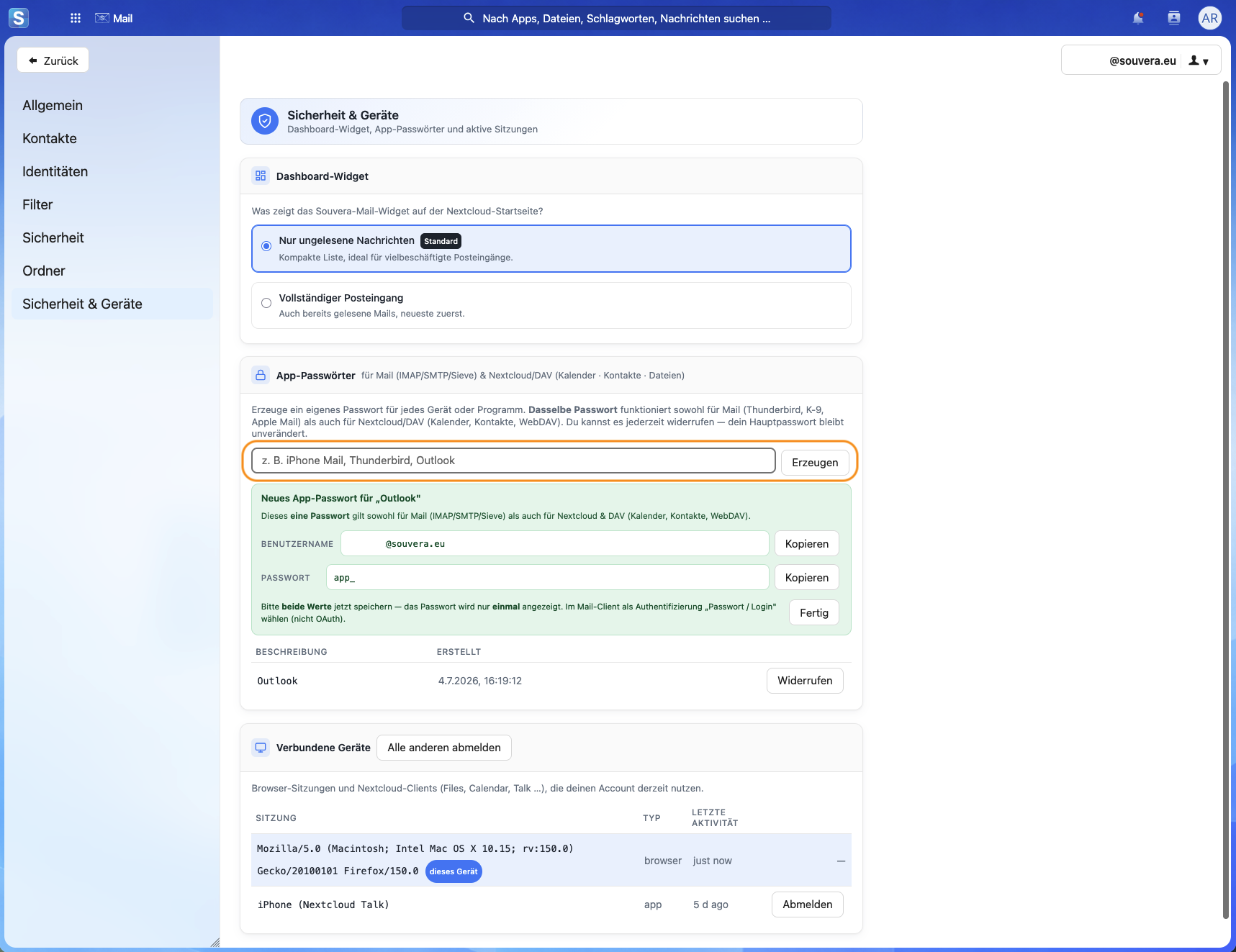
- Klick in der Souvera Mail - App oben rechts auf deine E-Mail-Adresse.
- Wähle Einstellungen.
- Links im Menü zu Sicherheit & Geräte gehen.
- Im Abschnitt „Neues App-Passwort erzeugen“ einen Namen vergeben, z. B. „Thunderbird Laptop“ oder „iPhone“.
- Klick Erzeugen.
- Souvera Mail zeigt dir das Passwort genau einmal an — sofort kopieren und in deinem Mail-Programm eintragen.
Ein App-Passwort widerrufen
Alle deine bestehenden App-Passwörter listet Souvera Mail direkt unter dem Erstellen-Feld. Jede Zeile zeigt:
- Name (z. B. „Thunderbird Laptop“)
- Erstellt am (Datum)
- Zuletzt verwendet
- "Widerrufen" zum Widerruf
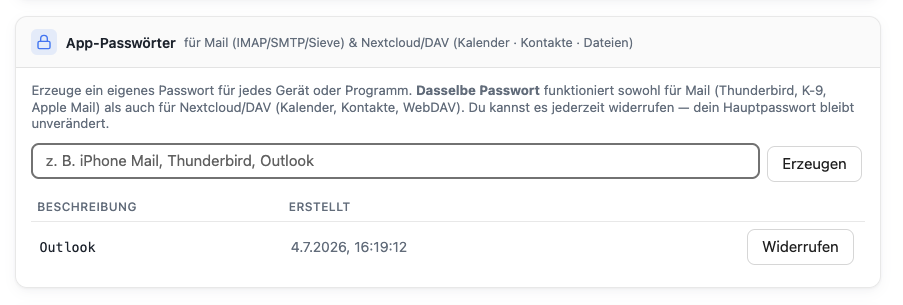
Ein Klick auf den Button "Widerruf" widerruft das Passwort sofort. Das Gerät kann sich damit ab sofort nicht mehr anmelden.
Ein Gerät pro App-Passwort
Best Practice: ein App-Passwort pro Gerät. So kannst du gezielt einzelne Geräte sperren, ohne alle anderen zu betreffen. Wenn du also Thunderbird auf deinem Laptop und deinem Desktop nutzt, erstelle zwei separate Passwörter (z. B. „Thunderbird Laptop“ und „Thunderbird Büro“).
Externe Mail-Programme einrichten
So richtest du Thunderbird, Apple Mail, K-9 Mail oder ein anderes Programm für deinen Souvera-Zugang ein. Die genauen Server-Daten findest du im Souvera-Mail-Modal — öffne es mit F1 im Webinterface.
Die Server-Daten finden
- Öffne Souvera Mail im Browser.
- Drücke F1 — das Hilfe-Modal öffnet sich.
- Der erste Reiter Mail-Client zeigt IMAP-, POP3-, SMTP- und Sieve-Server-Adressen mit „Server:Port kopieren“-Buttons.
Hilfe-Modal (F1) mit aktivem Reiter 'Mail-Client'. Farbig markierte Kacheln: 'Deine Adresse', 'IMAP', 'SMTP', 'POP3', 'ManageSieve' mit jeweiliger Server-Adresse und Copy-Button.
Empfohlene Einstellungen
| Protokoll | Port | Verschlüsselung | Zweck |
|---|---|---|---|
| IMAP | 993 | SSL/TLS | Mails lesen (empfohlen) |
| POP3 | 995 | SSL/TLS | Mails abholen (nur wenn nötig) |
| SMTP | 465 | SSL/TLS | Mails senden |
| ManageSieve | 4190 | STARTTLS | Filter verwalten |
Als Benutzername deine vollständige E-Mail-Adresse, als Passwort das App-Passwort.
Thunderbird
- Datei → Neu → Bestehendes E-Mail-Konto.
- Namen, E-Mail-Adresse und App-Passwort eintragen.
- Thunderbird versucht die automatische Konfiguration. Klappt sie nicht, klick auf Manuell konfigurieren und trage die IMAP-/SMTP-Werte oben ein.
Thunderbird-Dialog 'Bestehendes E-Mail-Konto einrichten' mit ausgefüllten Feldern.
Apple Mail (macOS / iOS)
- Einstellungen → Mail → Accounts → Andere.
- Mail-Account hinzufügen.
- Name, E-Mail, App-Passwort, Beschreibung eingeben.
- IMAP-Server und SMTP-Server manuell mit den Werten oben.
K-9 Mail (Android)
- Neu → Manuelle Einrichtung → IMAP.
- Benutzername, App-Passwort, IMAP-Server, Port 993, SSL/TLS.
- Ausgehende Einstellungen: SMTP-Server, Port 465, SSL/TLS, Auth: Passwort.
Microsoft Outlook
- Datei → Konto hinzufügen → Erweitertes Setup.
- Internet-E-Mail wählen.
- Kontotyp: IMAP. Server-Adressen und Ports wie oben.
Kalender und Kontakte synchronisieren
Deine Souvera-Kalender und -Kontakte werden über CalDAV bzw. CardDAV mit externen Programmen synchronisiert — dieselben Standards, die auch Apple Mail, DAVx⁵ (Android) und Thunderbird nutzen.
Die URLs finden
Öffne Souvera Mail und drücke F1. Der Reiter Kalender & Kontakte zeigt beide URLs mit Copy-Button:
Hilfe-Modal (F1), Reiter 'Kalender & Kontakte'. Zwei URL-Kacheln 'CalDAV' und 'CardDAV' mit jeweiligem Copy-Button.
iPhone / iPad (iOS)
- Einstellungen → Kalender → Accounts → Account hinzufügen → Andere → CalDAV-Account hinzufügen.
- Server: nur den Host-Teil der URL (z. B.
nc.deine-domain.de). - Benutzername: deine E-Mail-Adresse.
- Passwort: dein App-Passwort.
- Beschreibung: Souvera.
Für Kontakte den Vorgang bei Kontakte → Accounts mit CardDAV-Account hinzufügen wiederholen.
Android mit DAVx⁵
Die App DAVx⁵ synchronisiert Kalender und Kontakte auf Android. Gratis im F-Droid Store, kostenpflichtig aber datenschutzfreundlicher im Play Store.
- DAVx⁵ öffnen → Plus-Symbol → Login mit URL und Benutzername.
- Basis-URL: die WebDAV-URL (kompletter Link aus dem F1-Modal).
- Benutzername: E-Mail-Adresse.
- Passwort: App-Passwort.
- DAVx⁵ findet alle Kalender und Adressbücher — Häkchen setzen und Speichern.
DAVx⁵-App mit Kalenderauswahl-Screen. Vier Kalender aufgelistet (Persönlich, Familie, Arbeit, Feiertage), alle mit Häkchen.
Thunderbird
Ab Version 115 unterstützt Thunderbird CalDAV direkt.
- Rechtsklick auf Kalender in der Seitenleiste → Neuer Kalender.
- Im Netzwerk → CalDAV.
- Benutzername und Server-URL wie oben — Thunderbird findet die Kalender automatisch.
macOS Kalender.app
- Kalender → Einstellungen → Accounts → +.
- Andere CalDAV-Accounts → Manuell.
- Benutzername, App-Passwort, Server-Adresse eingeben.
Souvera Shield: Spam-Quarantäne verwalten
Souvera Shield ist der Spam- und Virenschutz vor deinem Postfach. Erkannte Spam-Nachrichten landen nicht in deinem Posteingang, sondern in einer Quarantäne. Du kannst dort nachsehen und legitime Mails freigeben, falls Shield mal zu vorsichtig war.
Souvera-Shield-Übersicht mit Liste von 5 quarantänisierten Mails, jeweils mit Absender, Betreff, Datum, Spam-Score und Aktionsbuttons 'Freigeben', 'Blockieren', 'Löschen'.
Shield öffnen
Direkt aus Souvera Mail:
- Drück F1.
- Zum Reiter Shield & Apps wechseln.
- Klick auf Souvera Shield öffnen ↗ — öffnet in einem neuen Tab.
Alternativ direkt aus der Nextcloud-App-Leiste über das Schild-Symbol.
Die Quarantäne-Übersicht
Jede Zeile zeigt:
- Absender und Betreff
- Datum der Zustellung
- Spam-Score (je höher, desto sicherer Spam)
- Grund der Quarantäne (Virus, Blacklist, Spam-Score, Anhang-Typ)
- Aktionsbuttons: Freigeben, Blockieren, Löschen
Was du tun kannst
| Aktion | Wirkung |
|---|---|
| Freigeben | Nachricht landet sofort im Posteingang. Absender wird zur persönlichen Allow-Liste hinzugefügt (optional). |
| Blockieren | Absender wird zur persönlichen Block-Liste hinzugefügt. Zukünftige Mails werden automatisch abgelehnt. |
| Löschen | Nachricht endgültig entfernt. Nicht wiederherstellbar. |
Allow-/Block-Listen verwalten
Im Reiter Absender-Regeln pflegst du dauerhafte Regeln:
- Immer erlauben — Absender oder Domain (z. B.
*.firma.de) kommt garantiert durch, unabhängig vom Spam-Score. - Immer blockieren — Absender wird sofort abgewiesen, kommt gar nicht erst in die Quarantäne.
Detailinformationen einsehen
Klick auf eine Zeile → „Details anzeigen“. Du siehst:
- Vollständige Mail-Header (technische Zustellungs-Info)
- Spam-Regeln, die zugetroffen haben (mit Erklärung)
- Vorschau des Nachrichten-Textes (ohne aktive Links)
- Alle Anhänge und ihre Virustotal-Ergebnisse
Dashboard-Widget: Ungelesene Mails
Das Nextcloud-Dashboard ist deine Übersichts-Startseite. Souvera Mail bringt ein eigenes Widget mit, das deine ungelesenen E-Mails direkt anzeigt.
Nextcloud-Dashboard mit dem Souvera-Mail-Widget in der rechten Spalte. Widget zeigt 5 ungelesene Mails mit Absender, Betreff und Vorschau-Text.
Das Widget öffnen
Klick auf das Haus-Symbol oben in Nextcloud öffnet das Dashboard. Bei einem neu angelegten Account ist das Souvera-Mail-Widget automatisch aktiv — du musst nichts einstellen.
Was das Widget zeigt
- Bis zu 7 der neuesten ungelesenen E-Mails
- Absender-Name (aus dem Absender-Feld, nicht aus deinem Adressbuch)
- Betreff
- Erste zwei Zeilen als Vorschau
- Zeit-Angabe (vor 5 Minuten, heute 09:15, gestern, Mo., 10:22)
Klick auf eine Zeile öffnet die Mail direkt in Souvera Mail.
Alle Mails vs. nur ungelesene
Das Widget hat einen kleinen Umschalter oben rechts — Ungelesen vs. Alle. Die Einstellung merkt sich Souvera Mail pro Benutzer.
Umschalter oben rechts im Widget mit den beiden Optionen 'Ungelesen' und 'Alle' — 'Ungelesen' ist aktiv.
Widget verstecken oder entfernen
Ganz oben auf dem Dashboard gibt es einen „Anpassen“-Button (Stift-Symbol). Er öffnet eine Widget-Auswahl — Häkchen bei „Souvera Mail“ entfernen, um das Widget auszublenden. Wieder aktivieren geht genauso.
Keine ungelesenen Mails? Widget bleibt leer.
Ist dein Posteingang aufgeräumt, zeigt das Widget einen freundlichen Hinweis „Keine ungelesenen Nachrichten“. Das ist normal.
Tastenkürzel — vollständige Referenz
Souvera Mail hat für fast jede Aktion ein Tastenkürzel. Diese Referenz zeigt alle — du kannst sie jederzeit auch mit F1 im Hilfe-Modal aufrufen (Reiter „Tastenkürzel“).
Nachrichten & Kompositions-Aktionen
| Aktion | Kürzel |
|---|---|
| Neue Nachricht verfassen | W oder C |
| Antworten | R |
| Allen antworten | A / Shift + R |
| Weiterleiten | F |
| Mehrere weiterleiten (als Anhang) | Shift + F |
| Senden | Ctrl + Enter |
| Entwurf speichern | Ctrl + S |
Ordnerliste & Nachrichtenliste
| Aktion | Kürzel |
|---|---|
| Alle sichtbaren markieren | Ctrl + A |
| Archivieren | Z |
| In Papierkorb | Entf |
| Endgültig löschen | Shift + Entf |
| Verschieben nach… | Einfg |
| Als gelesen markieren | Q |
| Als ungelesen markieren | U |
| Als wichtig markieren | I |
| Thread öffnen | T |
| Suche öffnen | / |
Navigation & Ansicht
| Aktion | Kürzel |
|---|---|
| Nachricht öffnen | Enter |
| Zwischen Ordner & Liste wechseln | Tab / Shift + Tab |
| Zitate ein-/ausklappen | B |
| Nachricht schließen | Esc |
| Hilfe-Modal | F1 |
Häufige Probleme und Lösungen
Ich sehe keine neuen E-Mails
- Klick auf das Aktualisieren-Symbol oben in der Nachrichtenliste (oder Taste F5) — Souvera Mail lädt neu.
- Prüfe den Spam-Ordner. Vielleicht wurde eine erwartete Mail dort einsortiert.
- Prüfe deine Souvera-Shield-Quarantäne (siehe eigenes Kapitel). Manchmal ist eine legitime Mail dort gelandet.
- Frag den Absender, ob er eine Fehlermeldung von seinem Mailserver bekommen hat.
Ich kann nicht senden — SMTP-Fehler
- Meist ist das App-Passwort nicht mehr gültig. Neues App-Passwort erstellen und im Mail-Programm eintragen.
- Ist das Netzwerk aktiv? Andere Websites erreichbar?
- Der Empfänger nimmt keine Mails aus deinem Absender-Domain an? Prüfe im Betreff die Fehlermeldung des Fremdservers.
Umlaute im Betreff werden als Fragezeichen dargestellt
Sehr selten. Passiert nur, wenn ein alter Mailserver Zwischenschritte die UTF-8-Kodierung zerstört. Souvera Mail codiert korrekt — melde einen Fall an den Support inkl. der Originalnachricht.
Kalender-Sync funktioniert nicht
- DAVx⁵ / Apple Kalender braucht ein App-Passwort, nicht das Login-Passwort.
- Der Server-Adresse im DAVx⁵/Apple-Dialog ist nur der Host-Teil (z. B.
nc.deine-domain.de) — nicht die komplette URL. - Rufe F1 → Kalender & Kontakte auf und kopiere die URL erneut — vielleicht war beim Tippen ein Tippfehler.
Filter greift nicht
- Prüfe die Reihenfolge: ein früher greifender Filter kann die Regel blocken.
- Bedingungen sind Groß-/Kleinschreibungsunabhängig — außer bei exakten E-Mail-Adressen.
- Bei „Betreff enthält Rechnung“ wird auch Auftragsrechnung gefunden. Nutze „Betreff beginnt mit“ für strengere Regeln.
Dashboard-Widget zeigt keine Mails
- Bist du in der Gruppe
souvera-users? Ohne diese Gruppe hast du keinen Mail-Zugriff und das Widget bleibt leer. - Umschalter oben rechts im Widget auf Alle stellen. Vielleicht hast du gerade keine ungelesenen Mails.
Souvera Mail zeigt „Die Seite konnte auf dem Server nicht gefunden werden“
Meist ein temporäres Deployment-Problem. Warte 2–3 Minuten, dann Seite neu laden. Hält der Fehler an, kontaktiere den Support mit einem Screenshot der Fehlermeldung und dem ungefähren Zeitpunkt.
Alte Mails importieren
Wenn du zu Souvera Mail wechselst, musst du deine alten Mails nicht per Hand herunterladen und wieder hochladen. Unser Import-Assistent überträgt Postfach, Ordnerstruktur und alle Nachrichten deines alten Anbieters im Hintergrund — sicher, verschlüsselt und ohne dass du irgendeine Software installieren musst.
Was du vorher brauchst
- Die IMAP-Zugangsdaten deines alten Postfachs: Serveradresse, Port (meist
993), Benutzername (meist deine E-Mail-Adresse) und Passwort. - Falls dein alter Anbieter Zwei-Faktor-Authentifizierung verlangt: bitte dort ein App-Passwort anlegen. Ein normales 2FA-Passwort funktioniert nicht.
- Etwas Geduld. Grosse Postfächer brauchen je nach Anbieter mehrere Minuten bis Stunden — du kannst währenddessen aber ganz normal weiterarbeiten.
Assistent öffnen
Der Assistent öffnet sich automatisch beim ersten Login, damit du gleich starten kannst. Solltest du ihn geschlossen haben oder später einen zweiten Import starten wollen:
- Öffne Souvera Mail (dein Postfach).
- Klicke oben rechts auf dein Profilsymbol (👤). Es öffnet sich ein Menü.
- Wähle 📥 Alte Mails importieren.
Snappymail-Top-Right-Dropdown geöffnet, roter Kringel um den neuen Eintrag 📥 Alte Mails importieren zwischen ⚙ Einstellungen und 🛈 Hilfe.
Schritt 1 — Willkommen
Der erste Bildschirm erklärt dir kurz was passiert. Klicke auf Jetzt starten. Willst du den Import auf später verschieben, wähle Später. Möchtest du das Willkommens-Fenster nie wieder sehen, wähle Nicht mehr zeigen — du kommst über das Profil-Menü (siehe oben) trotzdem jederzeit wieder rein.
Welcome-Screen mit den drei Vorteilen (Ordner bleiben, Anhänge werden mitgenommen, läuft im Hintergrund) und den drei Buttons.
Schritt 2 — Verbindung zum alten Postfach
Trage die Zugangsdaten deines alten Anbieters ein:
| IMAP-Server | z. B. imap.gmail.com, imap.gmx.net, imap.web.de, outlook.office365.com |
| Port | fast immer 993 |
| Benutzername | meistens deine bisherige E-Mail-Adresse |
| Passwort | dein Postfach-Passwort — oder falls dein Anbieter 2FA nutzt, ein extra dafür erstelltes App-Passwort |
| Verschlüsselte Verbindung (TLS/SSL) | bleibt eingeschaltet — nur ausschalten, wenn dein Anbieter das ausdrücklich verlangt |
Klick auf Verbindung prüfen. Wenn alles klappt, geht es direkt weiter. Bei einem Fehler siehst du direkt darunter, was schiefgelaufen ist (falsches Passwort, unbekannter Server, Port zu, …).
IMAP-Formular ausgefüllt, TLS-Schalter aktiv, „Verbindung prüfen"-Button hervorgehoben.
Was ist ein App-Passwort und warum brauche ich es beim alten Anbieter?
Viele grosse Mail-Anbieter (Google, Microsoft, GMX/Web.de mit 2FA) lassen aus Sicherheitsgründen keine externen Programme mehr mit deinem normalen Passwort auf dein Postfach zugreifen. Stattdessen erstellst du in deinem alten Konto ein App-Passwort — eine lange zufällige Zeichenkette, die nur für dieses eine Programm gilt.
- Google/Gmail:
myaccount.google.com/apppasswords - Microsoft/Outlook.com: Kontosicherheit → App-Kennwörter
- GMX/Web.de: Einstellungen → POP3/IMAP → Zugriff für andere Programme aktivieren
Souvera Mail speichert dieses Passwort zu keinem Zeitpunkt — es wird nur an unseren Import-Dienst weitergeleitet und beim nächsten Bildschirm sofort aus dem Speicher gelöscht.
Schritt 3 — Ordner auswählen
Der Assistent liest die Ordnerstruktur deines alten Postfachs aus (das kann bei sehr vielen Ordnern ein paar Sekunden dauern) und zeigt dir eine Liste. Standard-Ordner wie INBOX, Sent, Drafts, Trash, Junk/Spam und Archive werden automatisch erkannt — auch wenn sie bei deinem Anbieter Gesendet, Papierkorb oder Bandeja de entrada heissen — und landen in Souvera Mail in den passenden Zielordnern.
Mapping-Bildschirm mit 57 Ordnern, oben Zähler „52 von 57 ausgewählt" und die drei Buttons „Empfohlene / Alle / Keine". INBOX, Sent, Drafts etc. bereits ausgewählt mit passendem Icon.
Was landet wo?
- System-Ordner wie
[Gmail]/All Mail, versteckte Punkt-Ordner (.foo) und der Postausgang werden abgewählt vorgeblendet — die brauchst du in Souvera Mail meistens nicht. Du kannst sie natürlich trotzdem auswählen. - Deine eigenen Ordner (Projekte, Kunden, Familie, …) werden alle ausgewählt und übernehmen ihren Namen 1:1.
- Möchtest du nur bestimmte Ordner mitnehmen, klick auf Keine und häkchen dann die gewünschten Ordner einzeln an. Der Weiter-Button wird erst aktiv, wenn mindestens ein Ordner ausgewählt ist.
Schritt 4 — Import bestätigen
Der Bestätigungs-Bildschirm zeigt dir nochmal zur Kontrolle:
- Zu welchem Server wir uns verbinden (host:port).
- Mit welchem Konto (deine E-Mail-Adresse beim alten Anbieter).
- Wie viele Ordner und Nachrichten übertragen werden.
- Wie viele Ordner du davon ausgewählt hast.
Wichtig: Ein gestarteter Import kann nicht abgebrochen werden, sobald er wirklich läuft. Solange dein Auftrag noch in der Warteschlange steht (siehe Schritt 5), kannst du ihn allerdings jederzeit stoppen.
Klick auf Import jetzt starten — jetzt läuft's.
Bestätigungs-Screen: grüne Verbindungs-Bestätigung, Übersicht mit host:port, Konto, Vorschau (57 Ordner · 8 432 Nachrichten), Zu importieren (52 Ordner ausgewählt), gelbe Warn-Note „Wichtig", Buttons „Zurück" und „Import jetzt starten".
Schritt 5 — Fortschritt
Der Fortschritts-Bildschirm zeigt dir laufend:
- Welchen Ordner wir gerade übertragen (z. B. „Aktueller Ordner: INBOX/Projekte/2024").
- Wie viele Ordner schon fertig sind (z. B. „3 von 52").
- Wie viele Nachrichten schon übertragen wurden.
- Einen Fortschrittsbalken mit Prozent-Angabe.
Progress-Screen bei ~34%, „Import läuft…", Zeile „Ordner: 18 / 52 · Aktueller Ordner: Projekte/2024/Kunden", grüne Info-Note, Button „Im Hintergrund weiterlaufen lassen".
Fenster schliessen — der Import läuft weiter
Du kannst dieses Fenster jederzeit mit dem x oben rechts oder mit Im Hintergrund weiterlaufen lassen schliessen. Der Import läuft weiter — du kannst schon Mails schreiben, den Kalender öffnen oder komplett aus Souvera Mail rausgehen. Wenn du das nächste Mal reinkommst, siehst du automatisch den aktuellen Stand.
Wenn du wartest, obwohl noch nichts passiert
Beim Start zeigt der Bildschirm kurz „Warteschlange…". Unser Import-Dienst arbeitet mehrere Aufträge nacheinander ab — dein Auftrag wartet, bis ein freier Slot da ist. Meistens dauert das nur ein paar Sekunden bis Minuten. In diesem Zustand siehst du unten den Button Import abbrechen: solange dein Auftrag noch in der Warteschlange steht, kannst du ihn ohne Datenverlust stoppen. Sobald der eigentliche Transfer läuft, verschwindet der Abbrechen-Button — dann wäre ein Stop mitten in einem Ordner nicht mehr sicher.
Fertig
Am Ende siehst du eine Zusammenfassung: wie viele Ordner und Nachrichten übertragen wurden, und wie lange es gedauert hat. Klick auf Fertig — und du bist im Souvera-Mail-Postfach mit allen alten Mails.
Terminal-Screen „Import erfolgreich!" mit grünem Check, Statistik-Kacheln (Übertragene Nachrichten, Ordner, Dauer), Button „Fertig".
Häufige Fragen
Sind meine alten Mails beim alten Anbieter jetzt weg?
Nein. Der Import ist eine Kopie. Deine Mails bleiben beim alten Anbieter genauso liegen wie vorher — du kannst dein altes Postfach danach in Ruhe kündigen, sobald du sichergestellt hast, dass in Souvera Mail alles angekommen ist.
Werden Mails doppelt importiert, wenn ich den Import ein zweites Mal starte?
Nein, doppelte Nachrichten werden automatisch erkannt und nicht ein zweites Mal übertragen. Du kannst den Import also ohne Sorge wiederholen — z. B. wenn beim ersten Mal etwas schiefgegangen ist, oder wenn beim alten Anbieter zwischenzeitlich neue Mails angekommen sind.
Kann ich das Passwort meines alten Postfachs später wieder ändern?
Ja, sofort. Souvera Mail speichert das Passwort deines alten Anbieters nicht — es wird nur einmalig für den Verbindungsaufbau verwendet und danach aus dem Speicher gelöscht. Solltest du das alte Passwort ändern (oder das dafür erstellte App-Passwort widerrufen), passiert Souvera Mail nichts.
Was, wenn mitten im Import die Internetverbindung wegbricht?
Der Import läuft auf unserem Server, nicht in deinem Browser. Wenn du unterwegs bist und die Verbindung wegbricht, macht das nichts — der Transfer läuft trotzdem weiter, und du siehst beim nächsten Öffnen den aktuellen Stand.
Wie melde ich mich, wenn der Import fehlgeschlagen ist?
Auf dem Fehler-Bildschirm findest du eine ausklappbare Fehler-Detail-Box (grau, monospace). Kopier den Inhalt mit dem grünen Button daneben und schick ihn per Mail an support@souvera.eu. Mit diesen Details finden wir die Ursache in der Regel innerhalb weniger Minuten.
Postfach neu synchronisieren
Wenn Ordner, Zähler oder Nachrichten in Souvera Mail nicht mehr aktuell aussehen, kannst du deinen Client mit einem Klick komplett neu synchronisieren. Diese Aktion leert den lokalen Cache in deinem Browser und lädt den aktuellen Postfach-Zustand komplett neu vom Server.
Wann brauche ich das?
- Der Ungelesen-Zähler stimmt nicht mit dem überein, was du wirklich gelesen hast.
- Ein Ordner fehlt, obwohl du ihn im Handy-Client oder Thunderbird siehst.
- Nach dem Mail-Import sind die neuen Nachrichten noch nicht sichtbar (obwohl der Import laut Status fertig ist).
- Ein Entwurf hängt, ein Klick geht nicht durch, oder Souvera Mail fühlt sich einfach „klemmig" an.
So geht's
- Öffne Souvera Mail.
- Klicke oben rechts auf dein Profilsymbol (👤).
- Wähle 🔄 Postfach neu synchronisieren.
- Lies kurz die Beschreibung im Modal — vor allem den Hinweis, dass ungespeicherte Entwürfe verloren gehen.
- Klicke Jetzt neu synchronisieren.
Snappymail-Top-Right-Dropdown geöffnet mit rotem Kreis um den Eintrag „🔄 Postfach neu synchronisieren".
Sync-Modal geöffnet mit den drei Punkten, gelber Warn-Note und grünem FTS-Hinweis, Button „Jetzt neu synchronisieren".
Was passiert dann?
Souvera Mail zeigt kurz einen Fortschritts-Text („Sende Anfrage … Lösche lokalen Cache … Lade neu"), dann lädt die Seite komplett neu. Danach ist alles wieder frisch: Ordner-Baum, Ungelesen-Zähler, Nachrichten-Liste.
Wichtig zu wissen
Ungespeicherte Entwürfe im Verfassen-Fenster gehen verloren. Bitte vorher speichern oder abschicken.
Volltextsuche bleibt aktuell: Der Suchindex im Server wird von Stalwart automatisch im Hintergrund gepflegt und braucht keinen manuellen Anstoß. Die Aktion synchronisiert nur deinen Client — nicht den Server.
Wenn es nicht hilft
Falls das Problem nach dem Sync noch besteht, ist es kein Cache-Problem sondern ein echter Bug oder ein Server-Ereignis. Bitte melde dich beim Support unter support@souvera.eu mit einer kurzen Beschreibung, was du erwartest hast und was tatsächlich passiert.